

In questa guida vi voglio portare ad avere hassio installato, configurato con wifi e Samba – SSH per arrivare almeno ad avere la base del vostro sistema di domotica funzionante senza problemi.
Come prima cosa andiamo qui e scarichiamo l’immagine di hassio per il vostro dispositivo:
-
-
-
-
- Scarichiamo Balena Etcher da QUI e installiamolo
- Inseriamo la Micro SD sul PC
- Adesso apriamo il programma e flashamo Micro SD seguendo la guida del programma
- Finito di flashare inseriamo la USB e inseriamo la corrente nel Raspberry
- Colleghiamo in LAN il Raspberry e andiamo alla pagina di Home Assistant http://ipraspberry:8123 e aspettiamo 20 minuti come scritto
- Configuriamo l’utente e password e accediamo
- Adesso per il wifi dopo varie peripezie ho trovato solo questa soluzione da SSH
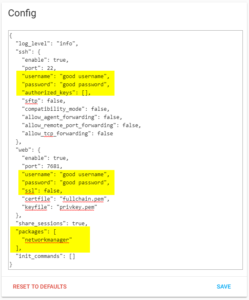
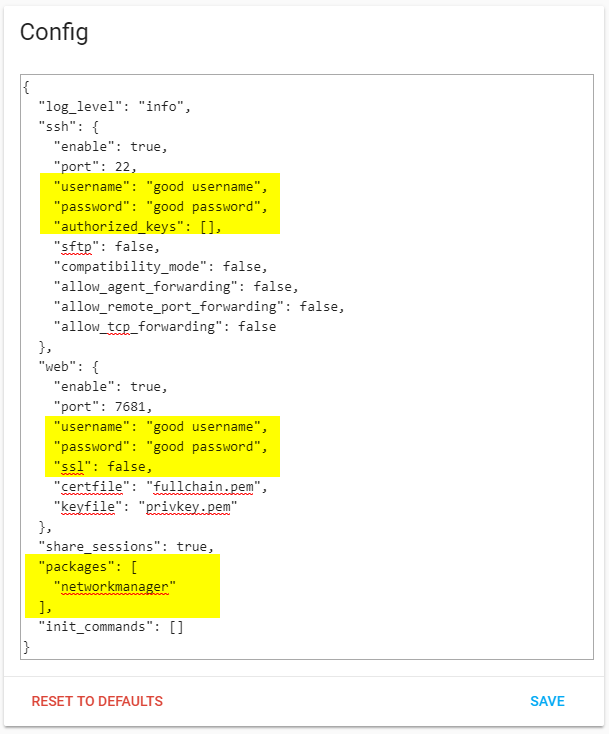
- andate in Hassio —> addon store e installate SSH & Web Terminal, configurate la password sia per ssh che per web terminal e finchè non avete ssl attivo mettete false ssl per web terminal e aggiungete il packages networkmanager come in foto:
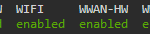
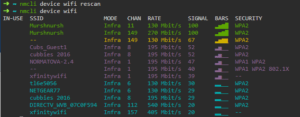
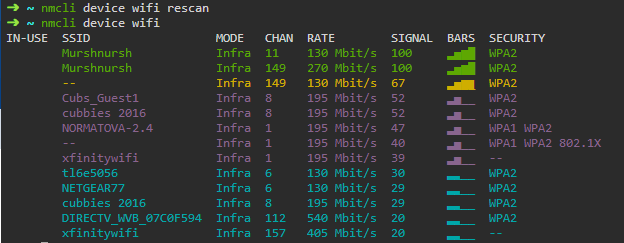
- Adesso diamo questi comandi o avendo putty o tramite web terminal (http://ip:7681): nmcli radio (controlliamo se il wifi è attivo), nmcli device wifi rescan(ricerca le reti), nmcli device wifi(mostra le reti wifi), nmcli device wifi connect YOUR_SSID password YOUR_WIFI_PASSWORD (per connettere), nmcli con show (per vedere se è connesso), nmcli connection delete CONNECTION_NAME (se vuoi disconneterti), ip addr show (vedere l’ip), come in foto (questa è la guida) :


- Adesso installiamo samba sempre da Hassio —> addon store e configuriamolo, così:
{ "workgroup": "WORKGROUP", "username": "hassio", "password": "password", "interface": "", "allow_hosts": [ "0.0.0.0/0" ], "name": "hassio", "guest": true, "map": { "config": true, "addons": true, "ssl": false, "share": true, "backup": true } } - Per accedere da Windows o dalla barra di ricerce dexplora risorse cerchi \\hassio o lo cerci nella cartella reti e accedete con user e password impostate in precedenza.
- Adesso potete installare anche il configurator (è un editor con file manager) nell’addon store e configuriamolo:
{ "username": "admin", "password": "password", "ssl": false, "certfile": "fullchain.pem", "keyfile": "privkey.pem", "allowed_networks": [ "192.168.0.0/16", "172.30.0.0/16" ], "banned_ips": [ "8.8.8.8" ], "banlimit": 0, "ignore_pattern": [ "__pycache__" ], "dirsfirst": false, "enforce_basepath": false, "notify_service": "persistent_notification.create" } - Adesso o tramite il configurator o samba inserite questa configurazione nel file configuration.yaml per entrare direttamente da interfaccia di Home Assistant al configurator e terminale:
panel_iframe: configurator: title: Configurator icon: mdi:wrench url: http://ip:3218 terminal: title: Terminal icon: mdi:console url: http://ip:7681 - Riavviate Home Assistant e avrete tutto pronto
-
-
-



Adesso avete Hassio configurato per lavorare!

Server Discord: https://discord.gg/CTCrSm5
Gruppo Telegram: https://t.me/HomeAssistant_Rpi
