

In questa guida vedremo come avere tutte le info del Raspberry nella Home Page di Home Assistant
Sotto homeassistant: devi mettere questa stringa packages: !include_dir_named packages e nella cartella di Home Assistant creare una cartella chiamata packages.
homeassistant:
  packages: !include_dir_named packages
Nella cartella packages creiamo un file chiamato rpi_info.yaml, ma potete chiamarlo come volete basta che l’estensione sia .yaml (tutto minuscolo e non maiuscolo)
Copiamo tutto questo codice dentro il file:
speedtestdotnet:
  scan_interval:
    minutes: 10
  monitored_conditions:
    - ping
    - download
    - upload
sensor:
  - platform: systemmonitor
    resources:
      - type: disk_use_percent
        arg: /
      - type: memory_free
      - type: processor_use
      - type: last_boot
      - type: memory_use
  - platform: time_date
    display_options:
      - 'time'
      - 'date'
  - platform: command_line
    name: CPU Temperature
    command: "cat /sys/class/thermal/thermal_device0/temp"
    unit_of_measurement: "°C"
    value_template: '{{ value | multiply(0.001) | round(1) }}'
  - platform: command_line
    name: badlogin
    command: "grep -c 'Login attempt' /config/home-assistant.log"
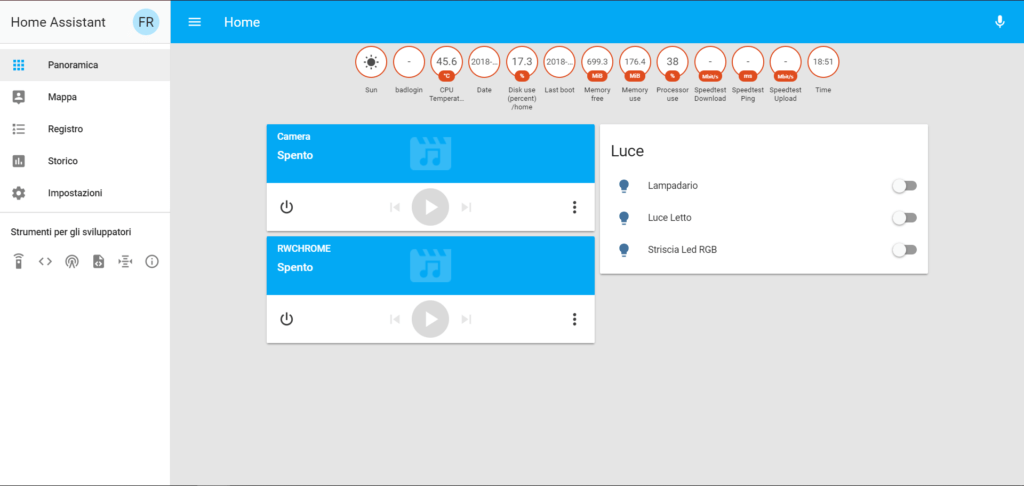
Esce la schermata in questo modo:
group:
  info:
    name: Info RPi
    entities:
      - sensor.badlogin
      - sensor.cpu_temperature
      - sensor.disk_use_percent
      - sensor.last_boot
      - sensor.memory_free
      - sensor.memory_use
      - sensor.processor_use
      - sensor.speedtest_download
      - sensor.speedtest_ping
      - sensor.speedtest_upload
      - sensor.time
      - sensor.date
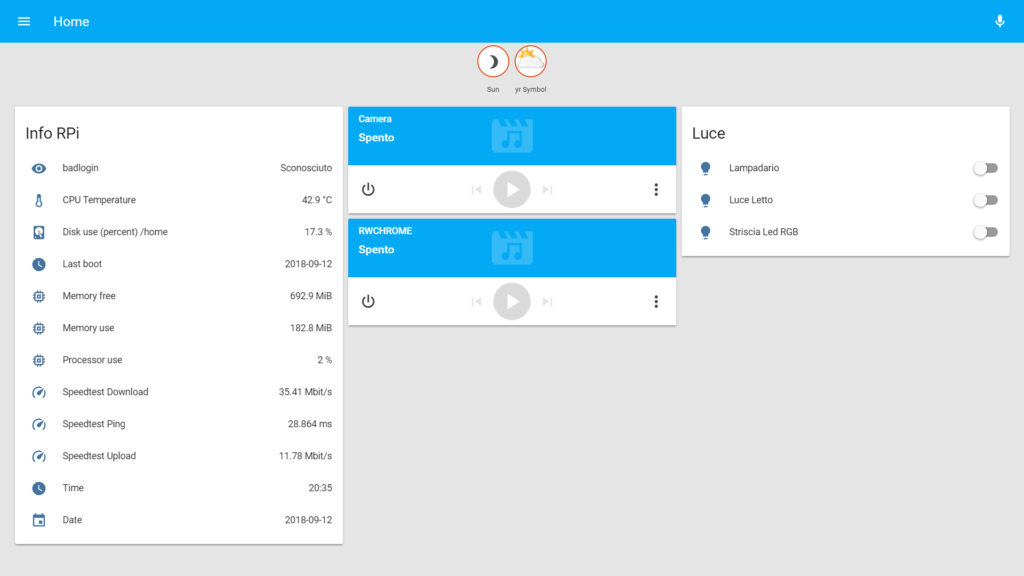
Esce la schermata così:

Gruppo Telegram: group.homeassistantitalia.it

Se volete avere notifiche sui post seguite: https://t.me/itchsblog

Acquistate con il mio link Amazon: https://amzn.to/2UTiFzL
